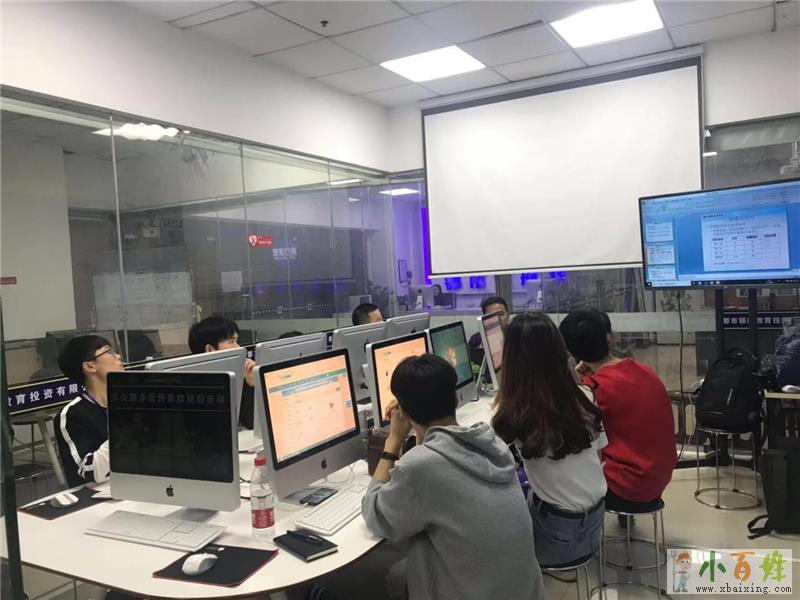
都市领航教育培训学校地点:大朗镇富民中路328号盈丰大厦11楼1106(大润发斜对面,麦当劳旁边)
上课学校:都市领航教育培训学校
(我/是*谢/老*师咨*询/V/信:一*八/九*三/八/五/九*九/二*二*/一)
更多课程学习内容、上课时间、课程价格www.xbaixing.com。可以电话咨询我!欢迎你的来电哦!
一、理论基础:
1.Autocad2008界面介绍
启动AutoCAD后,用户界面如图1-1所示,菜单栏、工具栏、工具选项板、绘图窗口、文本窗口与命令行、状态栏等元素组成。
机械CAD操作指导(1)基本操作及基本绘图命令
图1-1用户界面
2.Autocad2008基本绘图命令
2.1直线
直线是AutoCAD中最基本的图形,也是绘图过程中用得最多的图形。用户可以绘制一系列连续的直线段,但每条直线段都是一个独立的对象。单击“直线”按钮,或在命令行中输入LINE,都可执行该命令。
其命令格式:
命令:line
指定第一点:
指定下一点或[放弃(U)]:
指定下一点或[放弃(U)]:
指定下一点或[闭合(C)/放弃(U)]:
2.2绘制圆弧
选择“绘图”→“圆弧”菜单下的级联菜单命令,或单击“圆弧”按钮,或在命令行中输入ARC,都可执行绘制圆弧命令。如图1-2所示
(1)指定三点方式:ARC命令的默认方式,依次指定3个不共线的点,绘制的圆弧为通过这3个点而且起于第一个点止于第三个点的圆弧。
(2)指定起点、圆心以及另一参数方式:圆弧的起点和圆心决定了圆弧所在的圆,第3个参数可以是圆弧的端点(中止点)、角度(即起点到终点的圆弧角度)和长度(圆弧的弦长)
(3)指定起点、端点以及另一参数方式:圆弧的起点和端点决定了圆弧圆心所在的直线,第3个参数可以是圆弧的角度、圆弧在起点处的切线方向和圆弧的半径。
机械CAD操作指导(1)基本操作及基本绘图命令
图1-2圆弧绘制菜单
2.3绘制矩形
选择“绘图”→“矩形”命令,或单击“矩形”按钮,或在命令行中输入RECTANG来执行矩形命令Mjwn。
命令行提示中的“标高”选项和“厚度”选项使用较少;“倒角”选项用于设置矩形倒角的值,即从两个边上分别切去的长度,用于绘制倒角矩形;“圆角”选项用于设置矩形4个圆角的半径,用于绘制圆角矩形;“宽度”选项用于设置矩形的线宽。系统给用户提供了3种绘制矩形的方法:一种是通过两个角点绘制矩形,这是默认方法;第二种是通过角点和边长确定矩形;第三种是通过面积来确认矩形。
命令:rectang
指定第一个角点或[倒角(C)/标高(E)/圆角(F)/厚度(T)/宽度(W)]:指定矩形的第一个角点坐标
指定另一个角点或[面积(A)/尺寸(D)/旋转(R)]:指定矩形的第二个角点坐标。
2.4绘制正多边形
创建正多边形是绘制正方形、等边三角形和八边形等图形的简单方法。用户可以通过选择“绘图”→“正多边形”命令,或单击“正多边形”按钮,或在命令行输入POLYGON来执行正多边形命令。
命令:polygon输入边的数目<4>:指定正多边形的边数
指定正多边形的中心点或[边(E)]:指定正多边形的中心点
输入选项[内接于圆(I)/外切于圆(C)]<I>:确认绘制多边形的方式
指定圆的半径:输入圆半径
2.5绘制圆
选择“绘图”→“圆”菜单下的级联菜单命令,或单击“圆”按钮,或在命令行输入CIRCLE来执行圆命令。
命令:circle
指定圆的圆心或[三点(3P)/两点(2P)/相切、相切、半径(T)]:
指定圆的半径或[直径(D)]:
2.6绘制圆环
圆环是填充环或实体填充圆,即带有宽度的闭合多段线。要创建圆环,就要它的内外直径和圆心wxX。通过指定不同的中心点,可以继续创建具有相同直径的多个副本。要创建实体填充圆,即圆点,就要将内径值指定为0。选择“绘图”→“圆环”命令,或在命令行中输入DONUT命令可以执行圆环命令。
命令:donut
指定圆环的内径<0.5000>:50//输入圆环的内径值
指定圆环的外径<1.0000>:80//输入圆环的外径值
指定圆环的中心点或<退出>://拾取圆环的中心点或输入坐标
指定圆环的中心点或<退出>://可连续绘制该尺寸的圆环,通过选择不同的中心点,若不绘制,按Enter键,完成绘制。
2.7绘制椭圆
选择“绘图”→“椭圆”命令,或单击“椭圆”按钮,或在命令行中输入ELLIPSE来执行椭圆命令,系统提供了3种方式用于绘制精确的椭圆。
一条轴的两个端点和另一条轴半径:单击“椭圆”按钮,按照默认的顺序就可以依次指定长轴的两个端点和另一条半轴的长度,其中长轴是通过两个端点来确定的,已经限定了两个自由度,只需要给出另外一个轴的长度就可以确定椭圆。
一条轴的两个端点和旋转角度:这种方式实际上相当于将一个圆在空间上绕长轴转动一个角度以后投影在二维平面上。
中心点、一条轴端点和另一条轴半径:这种方式需要依次指定椭圆的中心点、一条轴的端点以及另外一条轴的半径wxX。
二、CAD实训
1、建立作图环境
1)设置作图环境与手工绘图前准备图幅相似,用limits命令或格式→图形界限选项。
命令:limits
ON/OFF/<左下角点>:<0,0>(左下角为原点)
右上角点<420,297>:297,210(设置A4图幅)
2)用Zoom命令将作图环境限定的区域填满屏幕。
命令:zoom全部/中心/动态/范围/上一个/比例/窗口/'(实时>:a11
3)用Line命令画A4图幅边框。
命令:指定第一点:0,0
指定下一点或[放弃(U)]:297,0(绝对坐标)
指定下一点或[放弃(U)]:@0,210(相对坐标)
指定下一点或[闭合(C)/放弃(U)]:@-297,0(相对坐标)
指定下一点或[闭合(C)/放弃(U)]:C(封闭线框)
4)保存文件Save。用Save命令将A4图幅边框存入磁盘以便随时选用。
命令:Save弹出“SaveDrawingAs”对话框,在文件名(File)栏中输入XX(文件名自行定义,但不应与其它文件名重复),单击“保存”按钮
2、基本绘图命令及使用
掌握画简单直线(line)、画圆(circle)、画弧(arc)、画矩形(rectang)、画多边形(polygon)、画圆环(dount)。
2.1绘制如图1-3所示图形
机械CAD操作指导(1)基本操作及基本绘图命令
图1-3直线
[参考步骤]
1)用打开命令调用已保存的A4图幅文件命令:“打开”或“文件”→“打开”弹出“选择”对话框,拾取”xx”文件(A4图框)
2)用Line命令画图。
命令:指定第一点:(起点A由光标任意确定)
指定下一点或[放弃(U)]:@180,0(用相对坐标确定B点,得到AB线段
指定下一点或[放弃(U)]:@50<90(用极坐标确定C点,得到BC线段)
指定下一点或[闭合(C)/放弃(U)]:@-40,0(确定D点,得到CD线段)
指定下一点或[闭合(C)/放弃(U)]:@70<90(确定E点,得DE线段)
指定下一点或[闭合(C)/放弃(U)]:@-100,0
指定下一点或[闭合(C)/放弃(U)]:@0,-70
指定下一点或[闭合(C)/放弃(U)]:@-40,0
指定下一点或[闭合(C)/放弃(U)]:@0,-50(图1-3)完成
指定下一点或[闭合(C)/放弃(U)]:ENTER(结束画线)
2.2用基本绘图命令绘制以下图形
机械CAD操作指导(1)基本操作及基本绘图命令
图1-4矩形和圆
机械CAD操作指导(1)基本操作及基本绘图命令
图1-5椭圆
3、将以上绘制的图形存盘保存,作为实验结果
附录1:Autocad2008基本绘图命令
机械CAD操作指导(1)基本操作及基本绘图命令
附录2:Autocad2008基本绘图知识
(一)命令的输入
1.直接使用工具按钮小+百+姓+网。
2.键盘输入:在“命令:”后直接输入命令或命令缩略字母。
3.通过下拉式菜单。
(二)命令的重复
1.在“命令:”后直接回车或按空格键可重复上一个命令。
2.若点鼠标右键会出现一快捷菜单,菜单的第一项为重复上一命令。
(三)——命令的中断
1.若要中断当前正在运行的命令可按“Esc”键(习惯上按2次为宜)
2.通过菜单或工具按钮输入命令时,系统会自动中断当前运行的命令,但可“透明”使用的命令除外。
四、图形显示(ZOOM)
实时平移:不改变图形显示的比例,只改变图形显示范围。
实时缩放:以光标为中心,改变显示比例;转动鼠标滑轮也可达到同样的效果。
窗口缩放:在屏幕上确定一个范围,范围内的所有实体皆显示在屏幕上x b a i x i n g c o m。
缩放上一个:返回上一个显示的范围。
五、数据形式
1.坐标形式
绝对坐标格式:X,Y
相对坐标格式:@X,Y
相对极坐标格式:@距离<角度
用鼠标在屏幕上直接点取确定
2.数值形式
键盘输入
鼠标输入两点之间的距离作为数值,两点连线与角度基准之间的夹角作为角度值。

东莞工厂装修翻新订做电动门卷闸门关注东城电动门厂,东莞电动卷闸门厂维修中心专业提供东莞旗峰路岗贝市场附近卷闸门维修,东城岗贝市场卷闸门维修,旗峰路卷闸门维修,东城雍华庭附近哪有上门修卷闸门?
寮步工厂大门订做安装厂家直供服务真诚到永远

艾英十周年,执照免费办!131-2949-7929唐先生。塘厦工商注册莲湖、横塘、诸佛岭、大坪、田心、蛟乙塘、清湖头、石马、凤凰岗,无论你在哪里,只需一个电话,全程上门服务。更多详情敬请点击进入***/

李姐回收冬虫夏草东阿阿胶微信号《138,1133,7577》冬虫夏草 九朝贡胶 5X极草含片,近期东阿阿胶,老阿胶 回收冬虫夏草 qq 59,388,9206 高价收购同仁堂总统牌70克90克礼盒燕窝,各种5A???6A级散装马来西亚燕窝。毛燕、燕条、燕碎、泰国洞燕。同仁堂虫草22.5克25克40克60克80克120克,专业回收山东东阿阿胶、北京同仁堂阿胶、福牌阿胶,价格面议。

东莞电动门厂电动伸缩门电动栏杆电动卷闸门维修安装专业提供东莞卷帘门维修,车库门维修,伸缩门维修,防火门维修,电动卷帘门维修,我们维修各种普通型卷帘门,不锈钢卷帘门、自动伸缩门、澳式消声门、遥控车库门、

塘厦专业承接各种拉闸门,电动门,卷闸门维修制作安装

东莞卷闸门厂专业提供生产,安装,维修各种卷闸门一站式服务

东莞茶山卷门厂家专业订做电动门,电动门电机,网闸门,不锈钢网闸门,卷闸门,彩板卷闸门,水晶卷帘门,防火卷帘门,单双层铝合金卷闸门,车库卷闸门,手动无声门,电动无声门,大小卷闸门均做,也可上门维修.茶山

东莞东城电动门厂生产定制工厂大门不锈钢电动伸缩门,东莞电动门,东莞电动门厂家,东莞伸缩电动门,不锈钢电动门,东莞电动门维修,电动门配件,电动门价格,电动门,电动门遥控器,电动门模型下载,东莞电动门公司,东莞电动门生产,东莞电动门销售,东莞电动伸缩门安装,东莞电动门售后服务,东莞电动门安装,东莞电动门生产厂家,东莞电动门维修信息,东莞电动门维修地址,东莞电动门品牌商家,东莞不锈钢电动门定做安装.
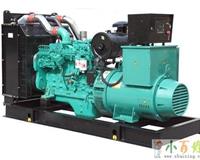
东莞发电机出租,东莞发电机租赁,东莞发电机出租公司,东莞东城发电机出租,东城区发电机出租,东莞东城哪有回收发电机,东莞柴油发电机租赁,东莞柴油发电机出租,东莞发电机出租多少钱?东莞市东城街道应急发电车租赁,东莞市哪里有发电机出租?东城哪里有发电机出租维修服务,为各项工地施工,工厂错峰用电,酒店,大型超市,临时救急用电之可以选择.

东莞市登门全市区县乡镇-街道路社区小区回收冬虫夏草包括产地一手统货,礼品回流二手礼盒散装或尾货公司个人珍藏品不限。V话号13699122221同号包装瓶盒罐袋兜等。大小比如2条、3条、4条、5条等等条
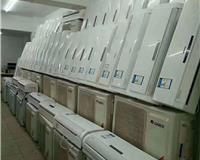
塘厦兴隆二手回收长期大量收购空调 铁床货架,本着诚信经营的原则,在深圳及珠三角地区和多家企事业单位建立了良好稳固的业务合作关系业绩不断扩大并受到业界的一致好评。。 服务范围:深圳,惠州,东莞等均可上门回收,真诚期待您的来

成培训招生办公室:招生老师::郭老师报名热线:18800162207,18311352343在线微信及QQ1277366319热忱欢迎广大物业管理从业人士和有意从事物业管理工作的各界人士进行物业管理企
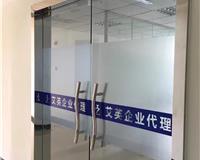
艾英企业代理,十周年感恩大优惠!东莞塘厦樟木头凤岗黄江清溪注册公司,全部免费办理营业执照啦!发布人:唐先生:131-2949-7929。艾英企业代理服务项目有:1.樟木头公司注册:免费。2.有限公司年
牙齿整形后尽量少吃坚硬、黏性食物,可进食流食、软食。可勤刷牙,但尽量避免牙破损处。注意口腔卫生,防止感染

永兴顺电动门厂专业提供各类电动伸缩门安装维修,订做,安装,维修各种电动伸缩门\道闸门\平推门\卷闸门\车库门\电动卷闸门\普通卷闸门\无声卷闸门.永兴顺电动伸缩门维修,,不锈钢电动门生产安装,东莞电动门安装,东莞电动伸缩门安装.

东莞电动门厂供上门维修安装各类电动门卷闸门,解决各类疑难问题均可联系本人。
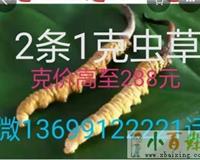
东莞市《登门区≥县≥乡镇≥街道≥回收冬虫夏草》V话号136≮991≯22221同号≤包装≥瓶≥盒≥罐≥袋≮兜等≯大小比如2条、3条、4条、5条等等条。同仁堂及其它品牌系列常见包装规格10克、12克、1
牙齿整形的治疗方法:常用的矫治方法分为活动矫治和固定矫治两大方法:对一些严重的骨性畸形还可能需要采用外科手术的方法来矫治,它必须由口腔颌面外科和正畸科的医生共同研究、确定方案并合作完成
东莞艾英企业代理,十周年感恩大优惠!发布人:唐先生电话131·2949·7929。重河、大埔、土桥、谢坑、荔横、清厦、大利、九乡、铁场、铁松、青皇、三星、厦泥、三中、上元、松岗、浮岗、罗马、长山头、渔


平面设计师;平面创意师,平面制作;喷绘人员;视觉创意设计师;广告公司、会展中心广告设计师和制作师;企事业单位形象设计师。报纸、杂志、出版等大众传播媒体美编人员,各大商场、超市企划部,各企业宣传部、包装公司产品包装设计、产品外观设计美工...

超越梦想连锁教育(凤岗分校)超越梦想职业培训学校遍布莞深数几十所分校,规模居凤岗之首,占地1000多平方米,两个大型多媒体电脑室,6个授课室,全部采用先进的教学设备,是风岗一家跟人才市场联合办学的培训...
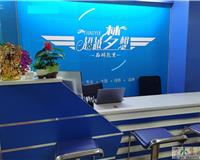
超越梦想连锁教育(凤岗分校)超越梦想职业培训学校专注职业教育26周年经验。与企业无缝结合,面向企业级高端人才的应用需求;采取面授方式,互动式教学,以案例分析和项目实战来驱动教学;注重实际工作经验,体验...
本校是经相关部门批准的大型教育培训机构,学校创办于1998年。至今办学24周年。小班授课教学,所有课程均可随到随学、一人一机。本校常年开设电脑办公、会计、平面广告设计、电子商务、计算机、模具设计、产品...
东莞市凤岗超越梦想电脑职业培训学校 超越梦想品牌连锁教育集团(凤岗分校) 培训方式: 1、小班授课,人手一机,学练结合,申请试听和重修,终身技术支持; 2、实用教学,教师授课与学生上机实践相结合,提高...
课程内容: 1、Solidworks设计课程:机械零部件及整机的三维建模、装配、出工程图纸、机构运动;机构零部件的质心加速度、角加速度、瞬时速度、动量、动能等运动几何关系数据并输出数据表格及曲线图等 ...
东莞市凤岗超越梦想电脑职业培训学校 超越梦想连锁教育集团(凤岗分校) ProE产品设计培训 Creo零件装配与设计培训 软件设计阶段 ProE软件操作、文件管理 基准特征、基础特征(拉伸、旋转、扫描、...
学习内容 1、培训学习CAD各种绘图和编辑命令 2、图层操作,科学的分层及分色方案 3、学习设计中心及工具选项板,定制绘图模板,提高工作效率 4、平、立、剖面,以及局部大样图纸实例操作 5、打印输出 ...
超越梦想连锁教育(凤岗分校)超越梦想职业培训学校专注职业教育24周年经验。 教学优势:与企业无缝结合,面向企业级高端人才的应用需求;采取面授方式,互动式教学,以案例分析和项目实战来驱动教学; 1、三视...
东莞市凤岗超越梦想电脑职业培训学校 超越梦想品牌连锁教育集团(凤岗分校) UG分模: 产品分析及处理; 模具设计向导使用及自动分模方法讲解(3套); 十多款产品分模讲解,全面系统介绍手动分模的多种方法...